
Où trouver l’outil « Drawing Legend » ?
Accédez à Annotation tools.
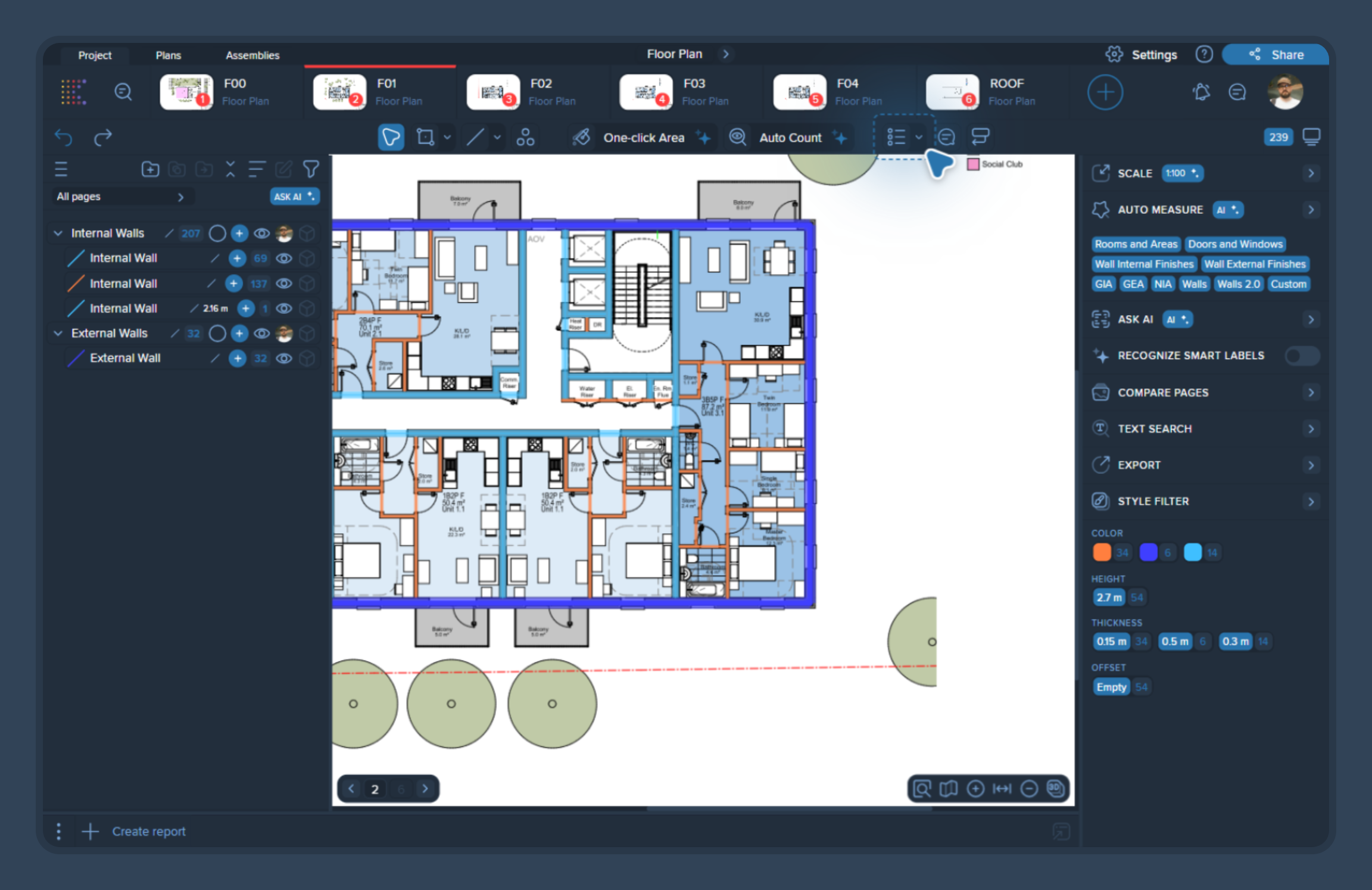
Sélectionnez Drawing Legend dans la liste déroulante.
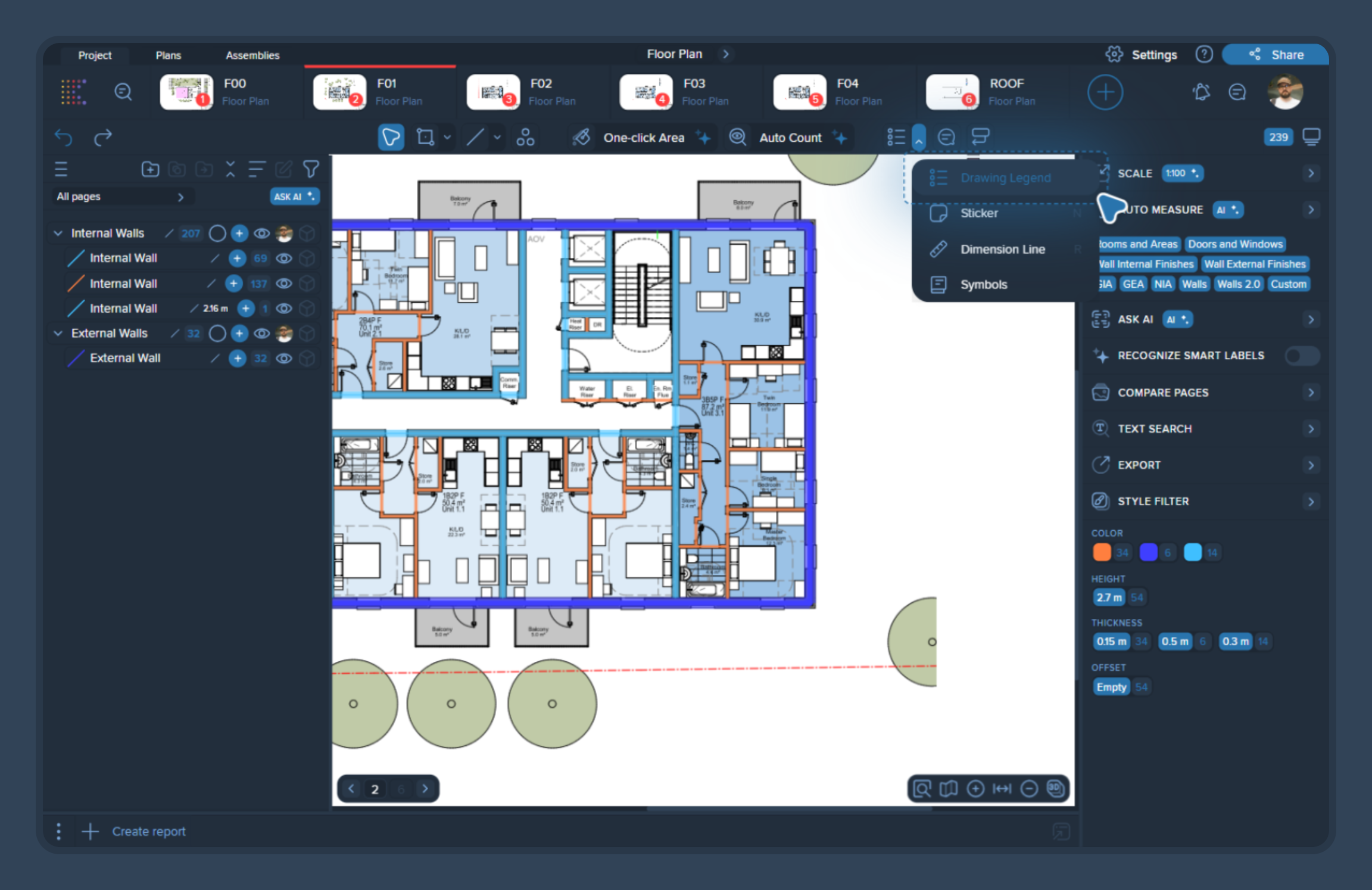
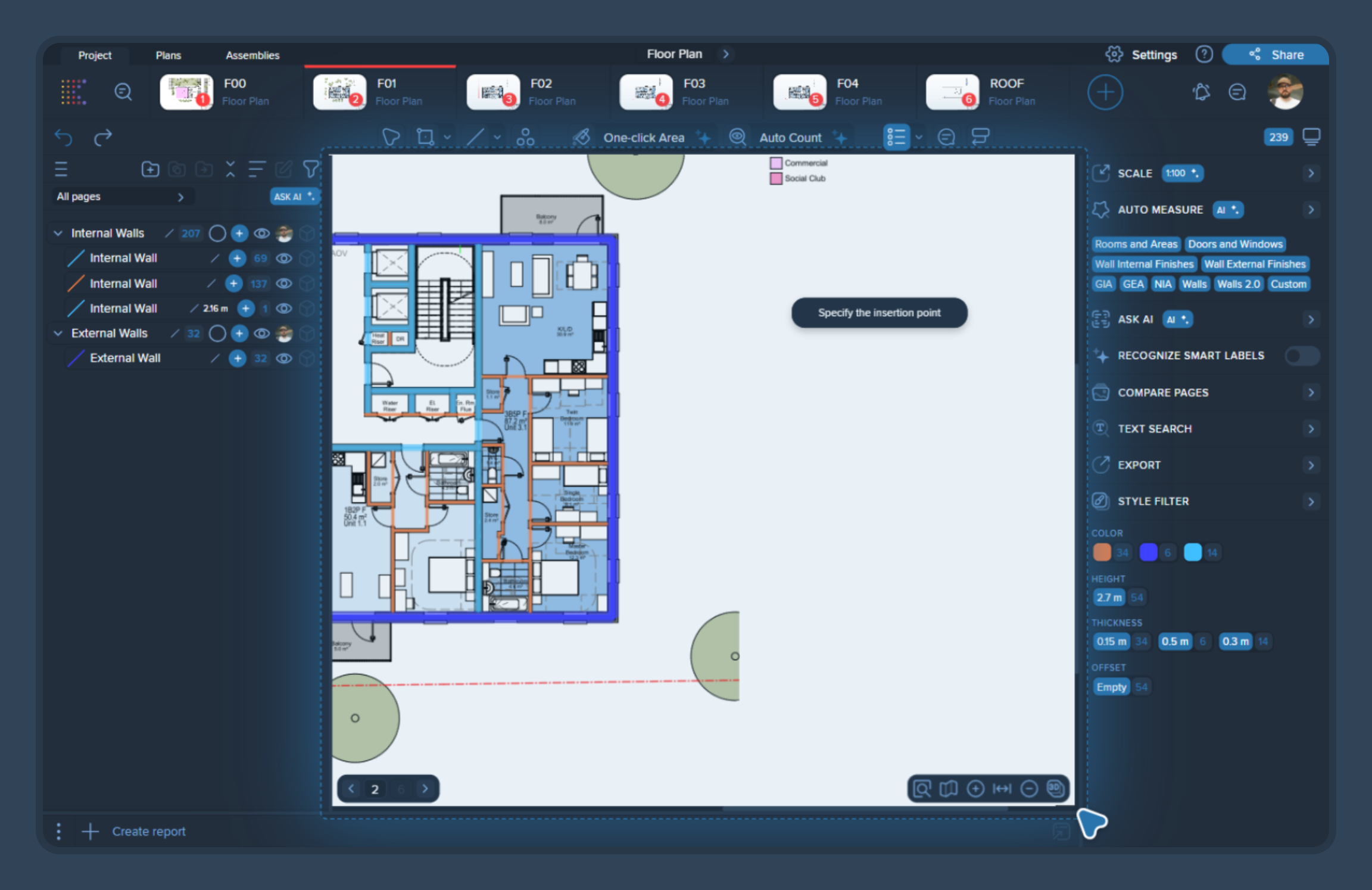
Cliquez sur le dessin pour choisir le point d’insertion (collage).
La légende sera placée sur la page.
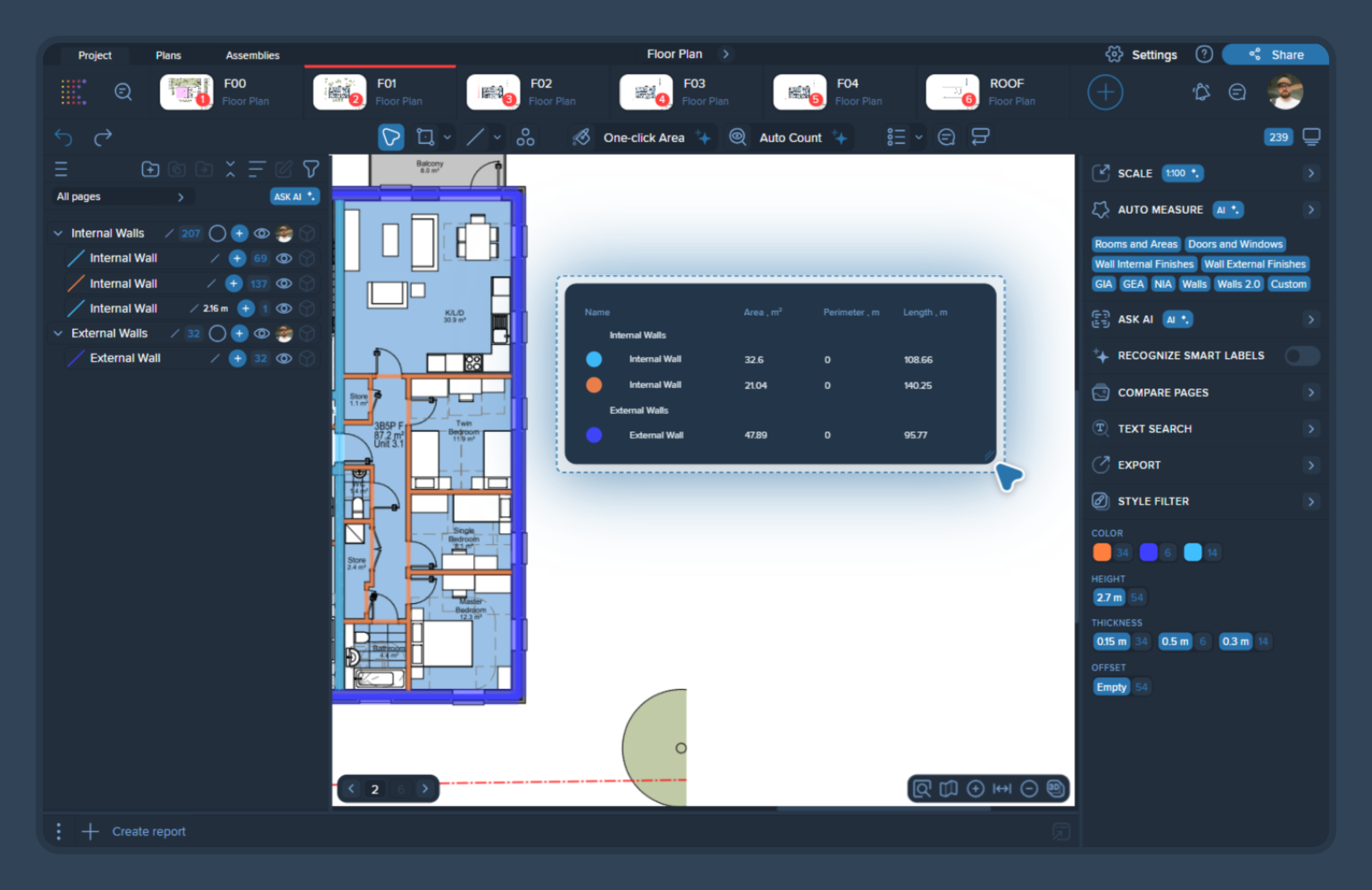
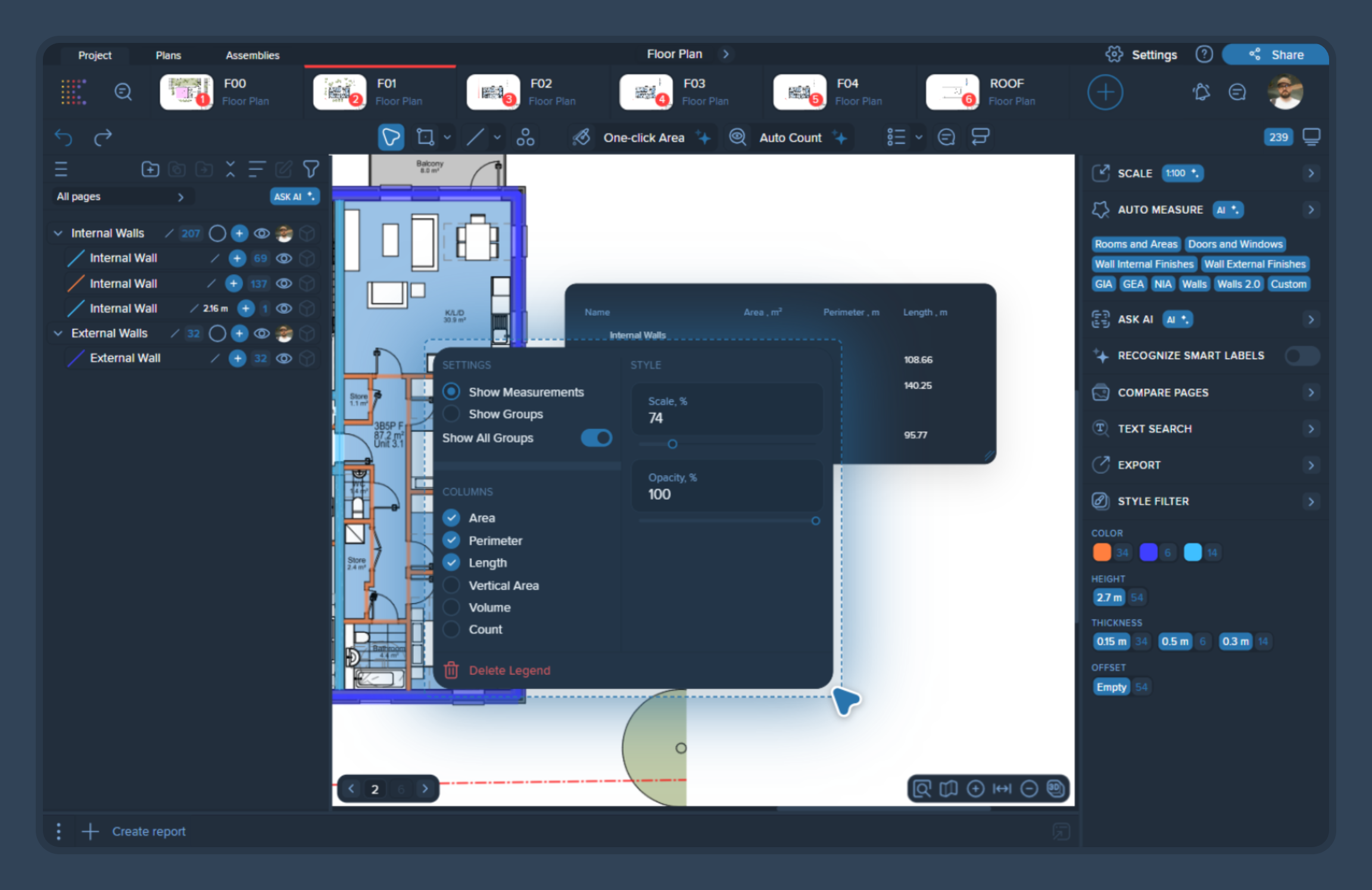
Paramètres de la légende (menu clic droit) :
Cliquez avec le bouton droit sur la légende pour ouvrir les paramètres.
1) Regroupement
Choisissez comment les éléments de la légende sont organisés :
Par groupe de mesures
Par groupe de mesures + mesures internes
2) Propriétés affichées dans la légende
Sélectionnez quelles données de métré afficher :
Surface
Périmètre
Longueur
Surface verticale
Compte
3) Échelle et opacité
Depuis le même menu ouvert avec un clic droit, vous pouvez :
Ajuster l’échelle
Ajuster l’opacité
Notes sur l’exportation en PDF
1) « Mesures visibles uniquement » affecte la légende exportée
Dans les paramètres d’exportation PDF, si Mesures visibles uniquement est activé :
Vous pouvez voir de nombreuses mesures répertoriées dans la légende dans Kreo (si elles existent sur la même page),
mais la légende du PDF exporté n’inclura que les mesures actuellement visibles sur le plan, afin que le résultat reste cohérent et dépourvu d’éléments superflus.
2) La couleur de la légende suit votre thème d’interface utilisateur
La légende hérite des couleurs de votre thème d’interface utilisateur. Si vous souhaitez une couleur de légende spécifique dans le PDF :
Modifiez votre thème d’interface utilisateur (UI) avant l’export (exemplea0: passez de Night à Day pour une légende plus claire/blanche),
Exportez au format PDF,
puis revenez à votre thème préféré.